
超過 90% 的網路攻擊始於偽造電子郵件。攻擊者會模仿可信賴的網域,寄送惡意訊息, 引導使用者點擊連結並洩露資料。一旦發生這種狀況,品牌可能會失去信任、遭受財務損失,並損害聲譽。 企業需要強而有力的方式來證明自身的郵件是真實的,而 DMARC 就能發揮作用。 DMARC 能協助郵件收件者確認來自您網域的郵件為正品,大幅增加偽造難度,同時提升 電子郵件送達率。 本指南說明何謂 DMARC、如何與 SPF/DKIM 整合,並透過五個簡單步驟完成設定。 您也能學習如何閱讀 DMARC 報告,以及逐步轉換至完整防護模式。
快速總結:DMARC 設定方式

什麼是 DMARC 紀錄?
DMARC 紀錄是儲存在網域 DNS 設定中的 DNS TXT 紀錄,它會指示 Gmail、Outlook、Yahoo 等郵件服務,當收件郵件未通過 SPF 或 DKIM 檢查時該如何處理。
DMARC 定義
DMARC(Domain-Based Message Authentication, Reporting, and Conformance,網域型訊息驗證、報告與一致性機制)是一項政策,用於規範接收伺服器該如何處理未通過郵件驗證的「偽裝自家網域寄送之郵件」。
DMARC 的用途
DMARC 可實現:
- 防止攻擊者利用您的網域寄送偽造郵件
- 保護品牌聲譽
- 提升送達率,讓收件者信任驗證後的郵件
- 取得濫用網域之寄件者相關報告
DMARC 關鍵參數:p=policy 政策
DMARC 政策用於指示郵件伺服器該如何處理未經授權的郵件。
| 政策 | 含義 |
|---|---|
| p=none | 僅監控,不封鎖 |
| p=quarantine | 將可疑郵件送至垃圾郵件 |
| p=reject | 完全封鎖可疑郵件 |
許多企業會從 p=none 開始,監控後切換至隔離模式,最終啟用拒絕模式。
DMARC 如何與 SPF、DKIM 協同運作
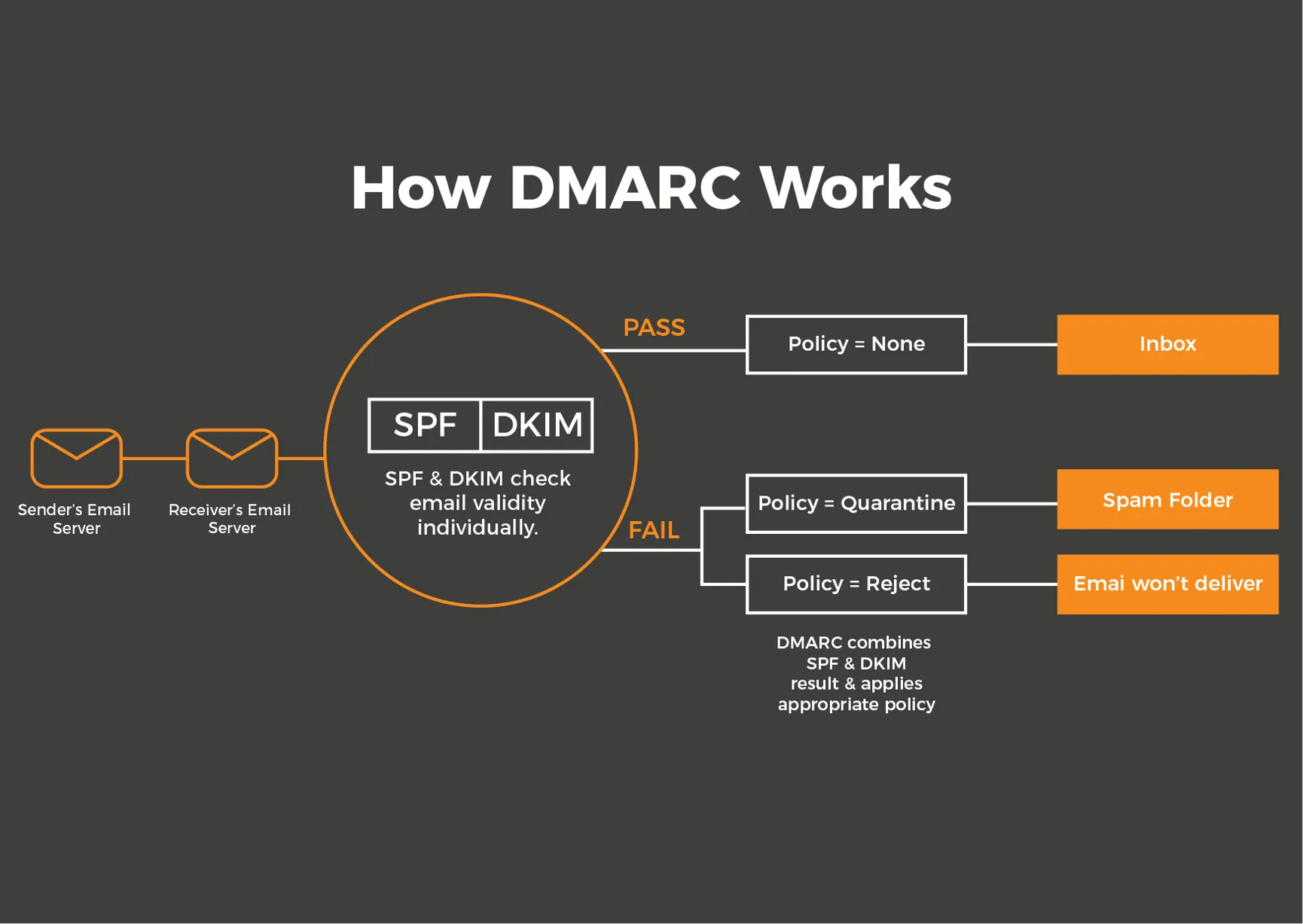
DMARC 與 SPF、DKIM 搭配運作,驗證 電子郵件寄送 的真實身份。SPF 驗證寄送伺服器的可信度,DKIM 確認郵件未被篡改,DMARC 則驗證兩者結果並決定執行動作。這套協同機制可防堵偽造郵件,並提升送達率。
SPF:驗證寄送伺服器
SPF 檢查郵件是否由網域核准的伺服器寄送。您需要建立 SPF 紀錄,列出授權來源。當未知或偽造的伺服器寄送郵件時,SPF 會將其標記為可疑,讓您能在郵件抵達使用者前阻擋偽造郵件。
DKIM:確保郵件完整性
DKIM 確認郵件在離開寄送伺服器後未被篡改。它會將透過私密金鑰生成的數位簽章加入郵件標頭,接收伺服器則使用 DNS 上的公開金鑰驗證簽章。若郵件遭到篡改,DKIM 驗證會失敗,保護網域免受篡改郵件威脅。
DMARC:最終執行機制
在 SPF 與 DKIM 驗證後,DMARC 會決定驗證失敗時的處理方式:
- 允許(p=none)
- 標記為垃圾郵件(p=quarantine)
- 完全拒絕(p=reject)
DMARC 會發送報告給來源網域,讓您能識別濫用網域的寄件者。
DMARC 5 步驟設定指南
只要依照清晰步驟操作,DMARC 設定非常簡單。在本篇 5 步驟指南中, 我們將從確認目前的郵件設定,到套用完整防護,依序說明每個步驟。 依序執行可避免常見錯誤,並確保您的網域套用了強固的 電子郵件驗證 機制。
步驟 1:設定前檢查(基礎建置)
在建立 DMARC 紀錄之前,您必須先完成郵件環境設定。 若 SPF 或 DKIM 無法正常運作,DMARC 也會失效。 請在此步驟確認所有功能運作順暢。
檢查現有 SPF 紀錄
使用 DNS 查詢工具檢查您的 SPF 紀錄,必須確認:
- 紀錄存在
- 包含所有您的寄送服務
- 未超過 10 次查詢限制
- 無 "+all" 或 "?all" 機制
基礎 SPF 紀錄範例如下:
v=spf1 include:mailserver.com -all
若您使用多種郵件服務,例如 Office 365、Google Workspace、CRM 工具或電子報平台,請確認每個服務都已列入清單。
驗證 DKIM 設定
請確保所有外寄郵件流程都已啟用有效的 DKIM。許多郵件業者會自動生成 DKIM 金鑰,但您必須將 DKIM 公鑰發布至 DNS。
請檢查以下項目的 DKIM:
- 主要郵件系統
- 行銷平台
- CRM 系統
- 交易式郵件 工具
DKIM 必須有效,且與網域正確綁定。
識別所有合法郵件寄件者
列出所有會以您的網域寄送郵件的服務,包含:
- 您的郵件業者
- 業務與 CRM 工具(例如 HubSpot、Zoho、Salesforce)
- 行銷工具(例如 Mailchimp、SendGrid)
- 帳務系統或客服系統
- 自訂應用程式
記錄每個服務的 IP 位址或網域。
此步驟可避免後續 DMARC 誤封合法郵件。
步驟 2:產生 DMARC 紀錄(政策建立)
當 SPF 與 DKIM 設定正常運作後,即可開始建立 DMARC 紀錄。此步驟會決定郵件伺服器該如何處理來自您網域的郵件。從正確的政策開始,能讓您監控活動、提早發現問題,並為後續強化做好準備。
從監控政策開始(p=none)
請務必從 p=none 開始。
此設定會告知郵件接收方:
- 檢查 SPF 與 DKIM
- 發送報告給您
- 暫時允許所有郵件通過
此階段可協助您蒐集數據,不會有郵件遺失的風險。
範例:
v=DMARC1; p=none; rua=mailto:dmarc-reports@yourdomain.com;
設定彙整報告(rua)
rua 參數用於設定接收每日 XML 格式報告的電子郵件地址,報告內容包含:
- 使用您網域寄送郵件的伺服器
- SPF 與 DKIM 驗證通過/失敗結果
- 郵件寄送總數
建議使用專屬信箱,範例:
rua=mailto:dmarc@yourdomain.com
選擇性設定鑑證報告(ruf)
鑑證報告會顯示單則寄送失敗的郵件範例,協助您快速偵測真實攻擊。
不過,部分業者會依隱私規則限制 ruf 報告。
範例:
ruf=mailto:dmarc-forensic@yourdomain.com
若您需要更詳細的可視化資訊,可加入此設定。
步驟 3:在 DNS 中發布 DMARC 紀錄(實際套用)
建立 DMARC 紀錄後,必須將其加入網域的 DNS 設定,讓郵件業者能讀取並套用政策。此步驟會啟用 DMARC 功能。您只需登入 DNS 控制台,建立 TXT 紀錄並貼上 DMARC 設定,儲存後政策即生效。
進入網域的 DNS 管理控制台
登入以下任一平台:
- 網域註冊商(GoDaddy、Namecheap)
- 主機業者(Cloudflare、Hostinger)
- DNS 業者(DNSMadeEasy、AWS Route 53)
找到新增 TXT 紀錄的選項。
為 DMARC 建立新的 TXT 紀錄
主機名稱必須設定為:
_dmarc.yourdomain.com
若輸入其他格式,DMARC 將無法運作。
輸入 DMARC 紀錄數值
貼上您在步驟 2 建立的完整 DMARC 紀錄。
基礎紀錄範例:
v=DMARC1; p=none; rua=mailto:dmarc@yourdomain.com;
儲存紀錄並等待 DNS 更新,傳播時間最長可能需要 24 小時。
步驟 4:分析報告並優化設定(監控階段)
此步驟非常重要,透過分析報告與對應處理,才能讓 DMARC 真正發揮效用。報告會顯示寄送您網域郵件的寄件者、驗證通過/失敗的郵件,以及問題發生位置。您可運用這些數據修復問題,並優化郵件驗證設定。
解析與理解彙整報告
彙整報告以 XML 格式提供,手動閱讀較為困難。
建議使用 DMARC 分析工具,將其轉換為易讀的圖表。
報告會顯示:
- 所有以您網域寄送郵件的伺服器
- 驗證結果
- 失敗案例與未知來源
快速檢查是否有可疑狀況。
識別並授權未知寄件者
若報告中出現未知來源寄送郵件:
- 確認是否為合法服務但忘記設定
- 若為合法服務,加入 SPF 或 DKIM 授權
- 若為未知來源,直接封鎖
這就是 DMARC 防範偽造的機制。
檢視驗證合格率
在切換至更嚴格的政策前,必須維持高驗證合格率。
建議目標:
- SPF 對齊率 95% 以上
- DKIM 對齊率 95% 以上
若成功率偏低,請先修復郵件驗證問題,再進入下一階段。
步驟 5:逐步套用更嚴格的政策(即時防護)
在監控報告並修復所有對齊問題後,即可開始套用更強的 DMARC 政策。在此階段,僅有通過驗證的 電子郵件寄送 能通過檢查,提升實際防護效果。逐步調整可避免封鎖合法郵件,同時阻擋無關寄件者。
切換至隔離政策(p=quarantine)
指示郵件業者將可疑郵件視為垃圾郵件處理。
範例:
v=DMARC1; p=quarantine; rua=mailto:dmarc@yourdomain.com;
再次監控報告至少 1-2 週。
切換至完全拒絕(p=reject)
穩定運作後,更新政策為完全拒絕。
範例:
v=DMARC1; p=reject; rua=mailto:dmarc@yourdomain.com;
這是最強力的防護模式,可阻止攻擊者濫用網域。
持續監控
達成 p=reject 後:
- 持續檢視每日報告
- 留意團隊開始使用的新服務
- 依需求更新 SPF/DKIM
- 軟體更新後檢查設定變更
DMARC 並非設定完成就結束,必須持續監控才能維持安全。
新手需避免的常見錯誤
許多新手在設定 DMARC 時都會遇到共通問題,這些錯誤會導致郵件寄送失敗,並降低防護效果。幸運的是,只要多加留意,大多數錯誤都能避免。提早瞭解這些典型錯誤,能讓您順利完成 DMARC 設定,並維持網域安全。
略過 SPF/DKIM 設定
若未設定 SPF 或 DKIM,DMARC 無法正常運作。因為 DMARC 依賴這兩項結果進行郵件驗證,所以兩組紀錄都必須有效。若缺少任一項,DMARC 會將大量郵件標記為未驗證,導致寄送問題,或無法防範網域偽造。
過早使用 p=reject
若未經監控就直接切換至 p=reject:
- 可能封鎖合法郵件
- 可能導致客戶無法接收訊息
- 無法得知寄送失敗原因
請務必從 p=none 開始。
忽略 DMARC 報告
若忽略報告:
- 無法發現潛在問題
- 錯過攻擊嘗試
- 無法識別濫用網域的對象
- 無法優化驗證完整性
報告是 DMARC 的核心功能。
結語
DMARC 會對所有外寄郵件執行 SPF 與 DKIM 檢查,強力保護您的網域免受偽造攻擊。它能驗證每封郵件的真實性與授權來源, 實現整體 電子郵件寄送 的可靠性與送達率提升。最安全的方式是從 p=none 開始,監控所有報告並修復驗證問題。 一切穩定後,再切換至隔離模式,最終啟用拒絕模式,達到完整安全防護。若您在任何階段需要協助, 我們 Aurora SendCloud 的電子郵件資安團隊將為您提供免費檢查服務,協助檢視 SPF、DKIM 與 DMARC 設定,引導您完成完整防護設定。