

你是否曾經發送過一封行銷郵件,發現它在筆記型電腦上看起來完美無瑕, 但在客戶的手機上卻完全顯示不正常?是不是很沮喪?這正是 收件匣預覽存在的意義。在電子郵件行銷中,每一封郵件都代表著你的 品牌。一個糟糕的版面、圖片或字體位置錯誤,都會在一瞬間毀掉你的 信譽。
然而,如何確保你的郵件在 Outlook 和 Gmail 等平台上,以及在 iPhone 和平板電腦上都能完美呈現呢? 這時, 郵件收件匣預覽 就派上用場了。它就像是在你的郵件發送給成千上萬的 訂閱者之前進行的「最終檢查」。
本文將解釋什麼是收件匣預覽、它為何重要、常見的電子郵件 顯示問題,以及如何使用 Aurora SendCloud 的 收件匣預覽功能,確保每封郵件在 每個裝置上、每次都能以您預期的方式顯示。繼續閱讀以了解更多資訊。
什麼是收件匣預覽?它為何如此重要?
簡而言之,收件匣預覽是您在點擊 在「發送」按鈕之前進行的品質保證步驟。它是一個檢查程序,可讓您預覽電子郵件在 各種裝置或電子郵件用戶端(例如 Gmail、Outlook、 Yahoo Mail 和 Apple Mail)上的顯示效果。把它想像成一個郵件試衣間。你有 時間在正式發布前測試郵件在各種平台上的適配性和顯示效果。
以下是它如此重要的原因:
- 樣式不一致: 字體、顏色 或按鈕在不同平台上的顯示效果可能不同。在一個客戶端上看起來粗體且位於中間的元素, 在另一個客戶端上可能顯得很小且位於側邊。
- 回應失敗: 你是否曾經在手機上打開郵件,然後不得不捏合縮放才能 閱讀郵件內容?這就是佈局不響應式時會出現的情況。
- 更高的投資報酬率: 如果郵件被認真閱讀,互動率和轉換率都會提高。
- 郵件行銷品質保證: 收件匣預覽就像一張安全網,保障您的郵件行銷品質保證流程, 確保點擊“發送”後不會出現任何意外。
簡而言之,郵件預覽測試可以避免尷尬、信任危機和 浪費精力。
常見郵件渲染問題
即使是設計最精良的郵件也可能出錯。為什麼?原因在於 不同的郵件用戶端對 HTML 和 CSS 的解析方式不同。在 Gmail 中看起來完美的內容, 在 Outlook 中可能不盡人意,在 Apple Mail 中可能顯得格格不入, 或者在 Android 上根本無法顯示。
當這種情況發生時,您撰寫的郵件效果會大打折扣,您的 品牌信譽也會受到影響。因此,收件匣預覽不應該是一個可選項, 而是一個必需品。它可以幫助您在訂閱者發現之前發現視覺問題。
以下是收件匣預覽有助於識別的最常見的電子郵件顯示問題:
- 樣式差異: 不同平台的字體、顏色或按鈕可能有差異。 在某個客戶端看起來粗體且居中的元素, 在另一個客戶端中可能顯得很小且位於邊緣。
- 響應式佈局缺陷: 您是否曾經在手機上收到電子郵件,卻不得不捏合縮放才能看清內容? 這就是佈局響應式不佳的後果。
- 單一客戶端測試: 在單一平台上進行測試容易產生錯誤的自信。它可能在 Gmail 中表現良好, 但這並不意味著它在 Outlook、Yahoo 或 Apple Mail 中也能正常運作。
- 忽略深色模式: 數百萬用戶現在更喜歡深色模式。如果沒有進行測試,您明亮的徽標 或深色文字可能會消失或與背景顏色衝突。
- 忘記加入純文字版本: 部分使用者和垃圾郵件過濾器依賴純文字郵件。跳過此步驟 可能會影響郵件的可近性,甚至影響郵件送達率。
請勿重新檢查編輯:即使是即使是文案或圖片中最細微的改動都可能 導致對齊或間距出現問題。發送前不進行重新測試 是最常見(也是代價最高)的錯誤之一。
想像一下,這就像你長途旅行前沒有檢查汽車一樣。你 或許能順利到達,但你這是在賭博。收件匣預覽測試 可以確保你的設計、訊息和品牌在郵件發送的所有位置 都保持一致。
使用 Aurora SendCloud 掌握收件匣預覽的 5 步驟指南
現在,讓我們一步一步地學習如何使用 Aurora SendCloud 掌握收件匣預覽。 這將使您的郵件設計從“看起來還行” 變成「完美無瑕」。
它非常快速簡單,讓您可以更專注於創作,而不是 偵錯.
步驟 1:啟動預覽流程
首先,在 Aurora SendCloud 的 控制面板中開啟您的行銷活動。 郵件草稿準備好後,點選「收件匣預覽」選項 即可開始測試。
這是您郵件預覽測試之旅的起點。 只需點擊幾下即可完成以前需要數小時才能完成的工作; 即手動檢查每個客戶。該工具直接與您的 行銷活動工作流程相連,這意味著您無需安裝其他軟體, 甚至無需螢幕截圖。
它的強大之處:
- 透過自動化手動測試節省時間。
- 與電子郵件行銷創建流程無縫整合。
- 即時產生跨平台和裝置的預覽。
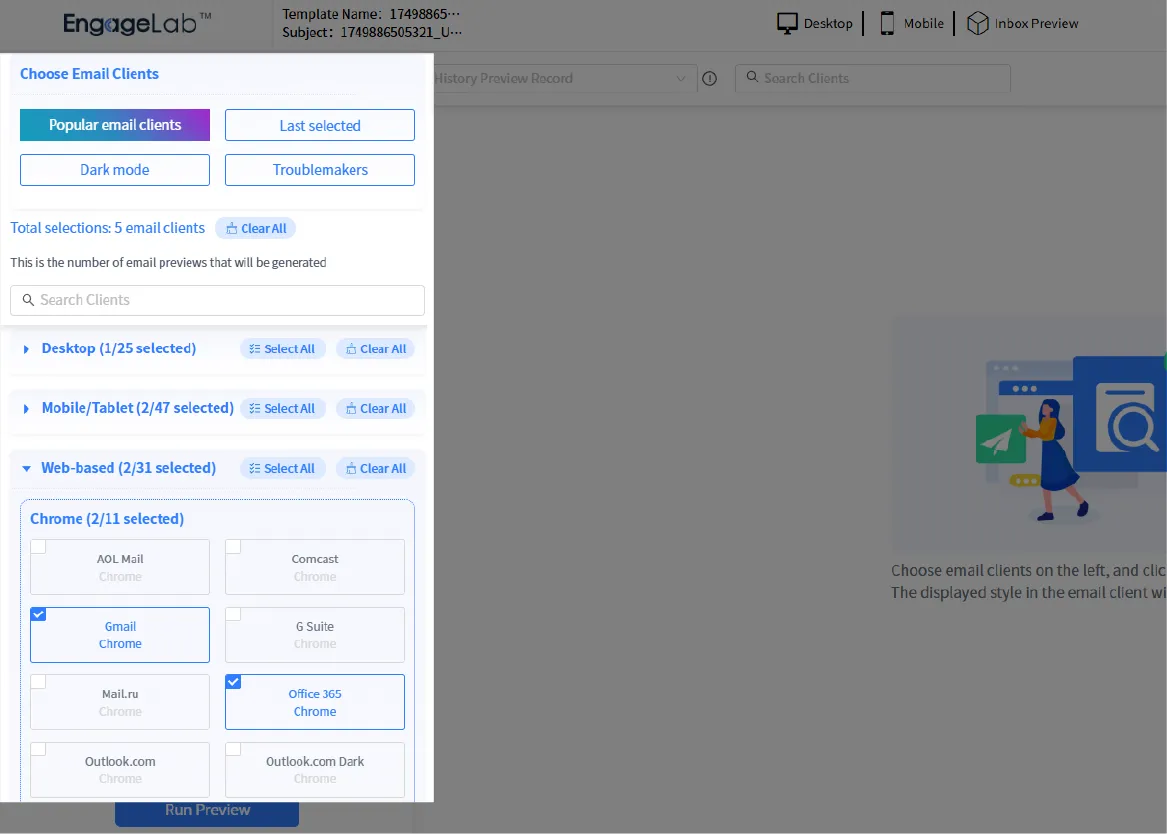
步驟 2:選擇目標電子郵件用戶端和條件
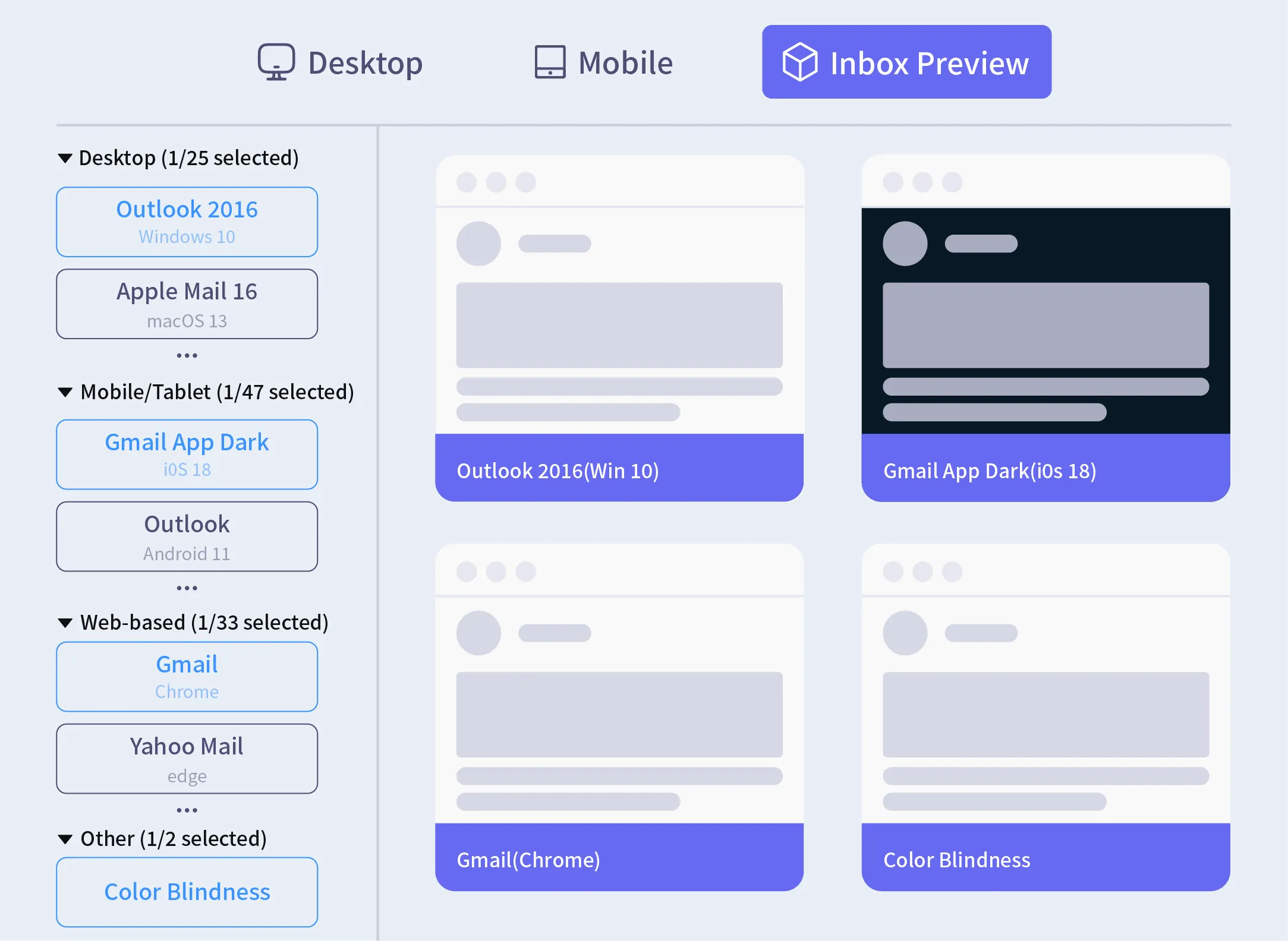
並非所有訂閱者都使用相同的應用程式或裝置。有些訂閱者在 Gmail 上開啟電子郵件, 有些在 Apple Mail 上打開,還有很多在 Android 裝置上開啟。使用 Aurora SendCloud 的 電子郵件預覽工具 ,您可以從數十種預設環境中進行選擇,查看您的電子郵件在 各種設備上的顯示效果。
此工具介面簡潔易用;您只需選擇要測試的電子郵件用戶端和裝置即可。 該工具會自動包含:
- 主流用戶端,例如 Gmail、Outlook、Yahoo 和 Apple Mail。
- 裝置類型:桌上型電腦、平板電腦和行動裝置。
- 模式,例如淺色或深色主題。
這確保了電子郵件用戶端相容性 並在您發送任何內容之前,讓您全面了解情況。
專業提示: 將測試重點放在您的受眾實際使用的頂級客戶端上。 Aurora SendCloud 提供互動分析,因此您可以確定優先測試的用戶端。
步驟 3:分析產生的預覽
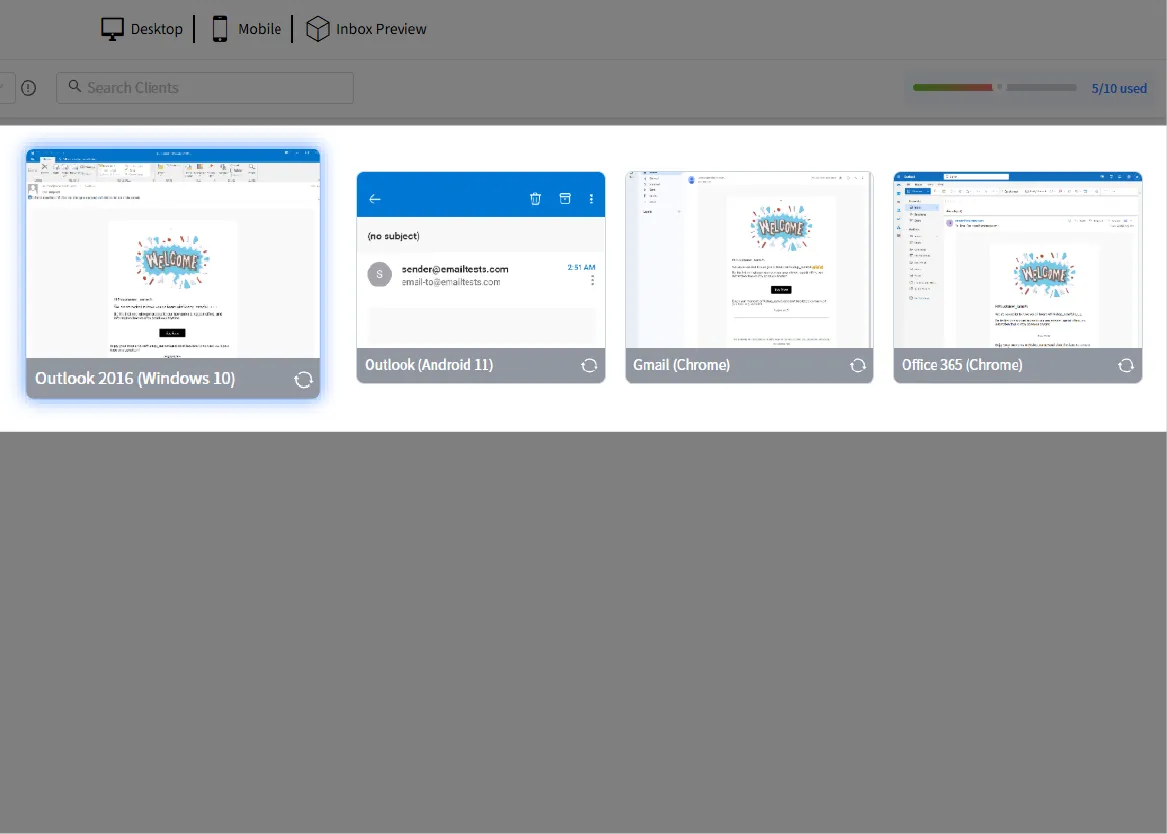
運行測試後, Aurora SendCloud 會產生一份詳細的可視化報告。所有郵件用戶端預覽都並排顯示在同一控制面板上, 因此,您可以非常輕鬆地發現差異。
您將看到以下內容:
- 郵件在不同裝置上的完整預覽。
- 突顯對齊方式、字體和圖像位置的差異。
- 針對失效連結、缺少圖片或 CSS 相容性問題的提醒。
無需再猜測或在客戶端之間切換標籤頁。您可以直觀地 在幾秒鐘內確認哪些有效,哪些無效。
為什麼這很重要:
- 透過集中測試結果,簡化電子郵件行銷品質保證。
- 透過自動化比較,減少人為錯誤。
- 確保每個設計元素都如預期顯示。
有了這些匯總的結果,您的團隊可以有效地協作並立即解決問題。
步驟 4:特定場景下的測試
真實用戶的瀏覽方式各不相同。有些用戶會封鎖圖片。有些用戶會使用 深色模式或預覽純文字郵件。 Aurora SendCloud 可讓您自動模擬所有這些情況。
以下是您可以測試的內容:
- 圖片阻塞: 查看您的電子郵件 在圖片無法載入時的外觀。
- 深色模式相容性: 許多人使用深色模式開啟電子郵件。當顏色或標誌無法 正確更改時,電子郵件看起來可能會很奇怪或難以閱讀。
- 低頻寬連線: 有時網路速度較慢。發生這種情況時,電子郵件的部分內容 可能不會立即顯示或顯示異常。了解您的郵件在這些情況下的顯示效果,有助於確保讀者無論網路速度如何,都能獲得完整的體驗。 無論他們的網路速度如何。
這一步驟不僅僅是簡單的視覺測試;它確保在真實的 使用者條件下進行郵件預覽測試。為什麼這很重要?因為一致性能夠建立 信任。一封在任何模式下都顯得精緻的專業郵件,能夠告訴您的 訂閱者,您的品牌注重細節。
專業提示: 發布前測試所有主要的顯示設定。 Aurora SendCloud 會自動執行此操作, 並預設了條件;無需手動切換。
步驟 5:迭代並最終確定設計
發現問題後,就需要修復並重新測試。 Aurora SendCloud 的郵件預覽工具正是在此發揮作用。您可以直接調整 HTML、圖片或 文本,然後一鍵運行另一次預覽。這種迭代式 測試確保您的郵件行銷活動能夠完美送達每個收件匣;再也不會出現最後一刻的 意外情況。此步驟的優點包括:
- 透過快速回饋循環持續改進。
- 可視化確認所有更新在所有客戶端上均有效。
- 發布前完全放心。
本質上,這最後階段確保您的電子郵件無論在何處都能呈現完美效果。
專業提示: 在最終編輯後,務必進行最後一次電子郵件預覽測試。這是一個簡單的步驟, 可以避免公開場合出現失誤。
Aurora SendCloud 收件匣預覽:更聰明的測試方式
Aurora SendCloud 收件匣預覽 不僅僅是另一個工具——它是您內建的安全系統,確保專業、 品牌溝通的一致性。它簡化了整個 行銷郵件測試 流程,同時確保您的行銷活動能夠順利送達每個 收件匣。以下是郵件行銷人員信賴它的原因:
- 自動擴充:即時服務數十位客戶。
- 一體化控制面板:在一個地方存取分析、預覽和測試報告。
- 即時準確度:每個預覽都反映即時渲染條件。
- 更快的審批:輕鬆與您的設計或品質保證團隊分享結果。
此工具讓 郵件行銷品質保證 不再需要猜測。與其在發送後才應對問題,不如主動預防 它們。
結論
那麼,如何確保您的電子郵件能夠正確顯示給所有 訂閱者呢?解決方案很簡單:每次發送郵件時都必須使用收件匣預覽。 這不僅關乎外觀,更關乎信任、可靠性和 專業性。您也可以在客戶端和裝置上測試您的電子郵件,以 發現設計問題,維護您的品牌形象並提高電子郵件的 送達率。
Aurora SendCloud 的 收件匣預覽讓這個過程變得輕鬆便捷。它能自動執行您的 電子郵件行銷品質保證流程,並為您的訂閱者提供 從設定、測試到最終審核的流暢體驗。 從此告別版面配置錯亂、字體不相容,以及猜測郵件在收件者收件匣中的顯示效果。 立即使用Aurora SendCloud,開始更聰明地預覽 因為完美的郵件並非偶然,而是經過測試的成果。